こんにちは、YaaRuu です!
AWS に興味があり環境を利用しようと思っても「色々と難しそう」と感じる方もいるのではないでしょうか?
実際に私も AWS の理解を深めるため実環境を触ってみようと思ったのですが、お金がかかりそうで環境構築まではしていませんでした。
ですが、はじめて AWS アカウント作成する際には「無料利用枠」が利用できることを知り、思い切って AWS アカウントを作成してみました。
今回は AWS アカウント作成を記事にしております。
もしお役に立つような情報があれば幸いです。それではどうぞよろしくお願いいたします。
1. 準備するもの
まず AWS アカウント作成を始める前に次のもの準備します。
AWS アカウント作成に必要なものは「メールアドレス」「携帯電話」「クレジットカード」となります。
また作成したアカウントに多要素認証(MFA)を行うため「MFA デバイス」が必要となります。
本記事ではアプリ「Google Authenticator」を利用します。
- メールアドレス : フリーメールアドレスや携帯電話のメールアドレスでも OK
- 電話番号/携帯電話 : 本人確認のために必要な電話番号(SNS 認証可)
- クレジットカード : 支払いに必要となる
※無料枠で利用する場合でも AWS 悪用を防ぐためクレジットカード登録が必要となります。 - MFA デバイス : 多要素認証(MFA)を設定するために必要となる
※本記事ではアプリ「Google Authenticator」をスマートフォンにインストールして利用します。
Q11.無料プランにサインアップするために支払い方法を指定する必要があるのはなぜですか?
AWS では、お客様の身元を確認し、AWS リソースの悪用を防ぐために、有効な支払い方法が必要です。AWS は、有料プランにアップグレードするまでお客様のお支払い方法に請求しません。また、アップグレード時に支払い方法を再入力する必要はありません。
引用元:無料利用枠に関するよくある質問
2. 無料利用枠の内容確認
AWS 無料利用枠は、2025 年 7 月 15 日以降に新規作成したかどうかで内容が異なるようです。
今回は、2025 年 7 月 15 日以降に AWS アカウントを作成するためそちらの内容をベースに進めていきます。
【参考 URL】
・2025 年 7 月 15 日以降に新規 AWS アカウントを作成した場合
→ AWS 無料利用枠で AWS のサービスを調べる
・2025 年 7 月 15 日より前に新規 AWS アカウントを作成した場合
→ AWS 無料利用枠を使ってサービスを試す(2025 年 7 月 15 日まで)
2025 年 7 月 15 日以降の無料利用枠では、「無料プラン」または「有料プラン」が選択できます。
大まかな違いは以下の通りです。
| 項目 | 無料プラン | 有料プラン |
|---|---|---|
| 無料利用枠のクレジット付与 | サインアップすると $100、基本的な AWS サービスを試すたびに最大 $100 が付与される。(最大 $200 の AWS クレジットが付与 ) | サインアップすると $100、基本的な AWS サービスを試すたびに最大 $100 が付与される。(最大 $200 の AWS クレジットが付与 ) |
| 無料利用枠クレジットの有効期限 | AWS アカウントを作成した日から 6 カ月で期限が切れる。 | AWS アカウントを作成した日から 12 か月で期限が切れる。 |
| 料金の発生 | 使用中に料金は発生しない。 | 無料利用枠のクレジット残高を超える料金を支払う。 |
| 無料利用枠クレジットを使い切った場合 | AWS アカウントは閉鎖される。 | AWS アカウントは閉鎖されない。 |
| 利用できるサービス | 厳選された AWS サービスと機能へのアクセスができる。 | すべての AWS サービスと機能へのアクセスができる。 |
本記事では、料金が発生しない「無料プラン」を利用して進めていきます。
無料プランを利用する上で意識しておいた方がよい内容は以下の通りです。
- 6ヶ月経過後、または無料利用枠のクレジットを使い切った時点のいずれか早い方で終了となる
- 終了後、AWS アカウントは自動的に閉鎖される
- 閉鎖されるとそれまでに構築していたリソースやアップロードしたデータにアクセスできなくなる
- 閉鎖後 90 日以内に「有料プラン」へアップグレードすることで AWS アカウントを再開できる
- AWS アカウントを再開することで、閉鎖前までに構築していたリソースやデータなどにアクセスできる
- もし閉鎖後 90 日以内にアップグレードしない場合は、AWS アカウントと関連するすべてのリソースは完全に削除される
- 「有料プラン」へのアップグレードは AWS アカウント閉鎖前でも行える
- 通常は AWS マネジメントコンソールを利用してアップグレードするが、AWS Control Tower ランディングゾーンのセットアップを行うなど特定のケースでは、アカウントが自動的に有料プランにアップグレードされる
もし、AWS サービスの機能をすべて利用したい場合や無料利用枠のクレジットを超えて利用したいサービスがある場合は、「有料プラン」の利用も検討するとよいでしょう。
3. AWS アカウントの作成
それでは AWS アカウントの作成を進めていきます。
AWS の公式サイトへアクセスして無料アカウントを作成するボタン①を押します。
アクセスする URL は以下の通りです。
・アクセス URL
https://aws.amazon.com/jp/free/
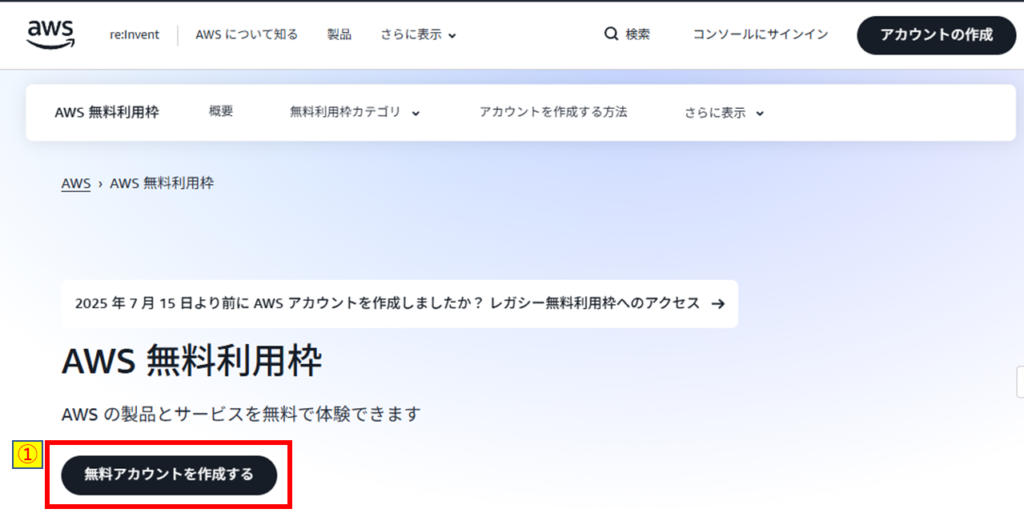
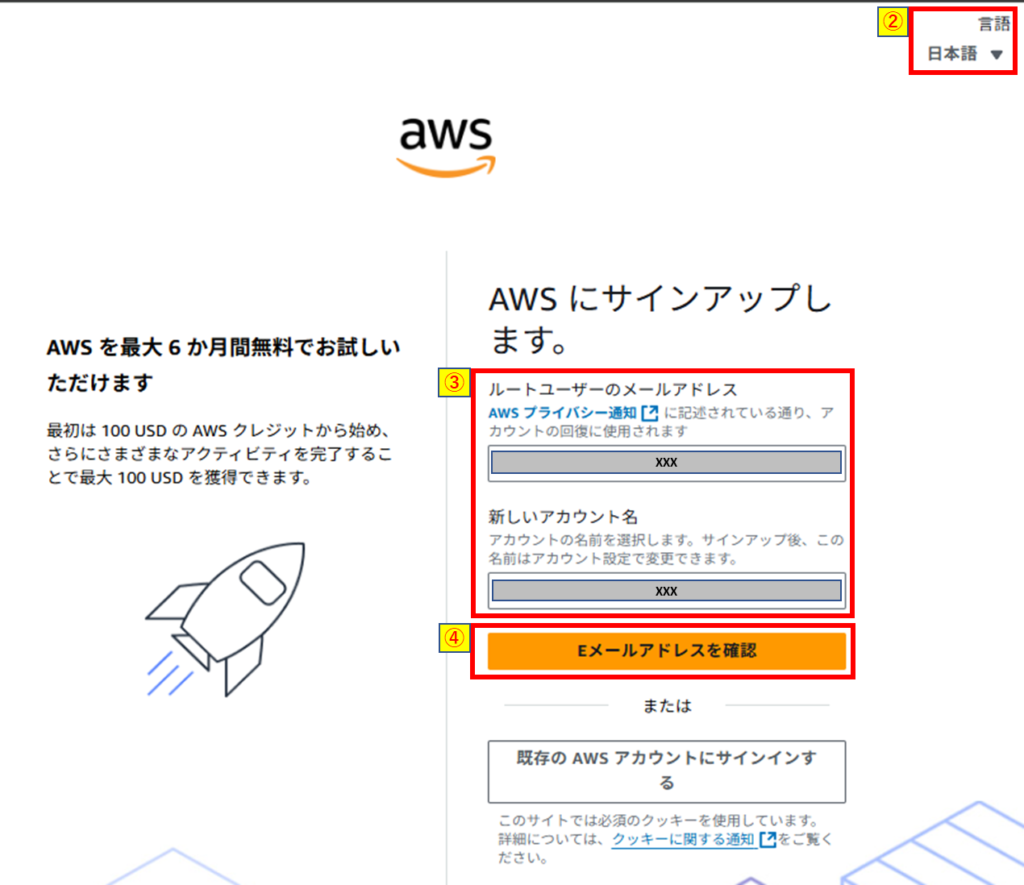
もし言語が異なる場合は右上の言語部分(Language)を日本語②に変更します。
ルートユーザーのメールアドレスと新しいアカウント名③を入力し、Eメールアドレスを確認ボタン④を押します。
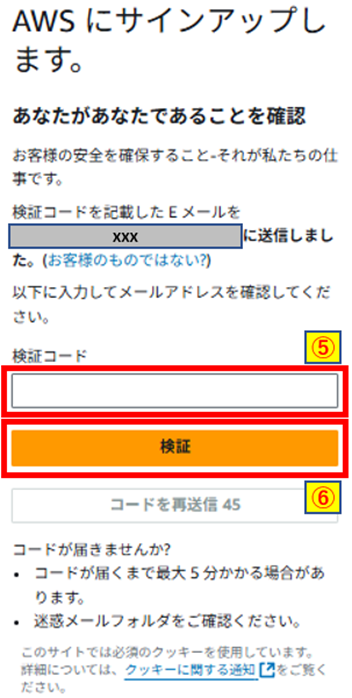
メールアドレスに検証コードが届いたら検証コード⑤に入力し、検証ボタン⑥を押します。
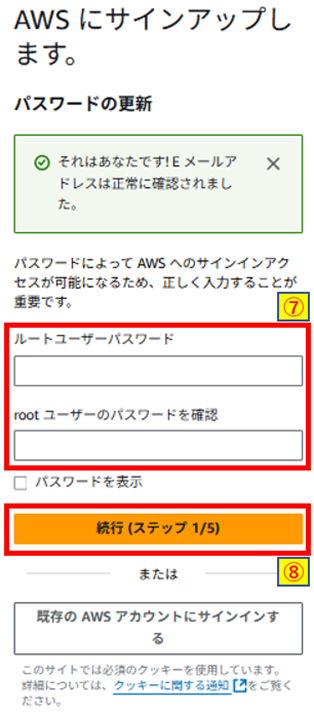
ルートユーザーのパスワード⑦を入力し続行ボタン⑧を押します。
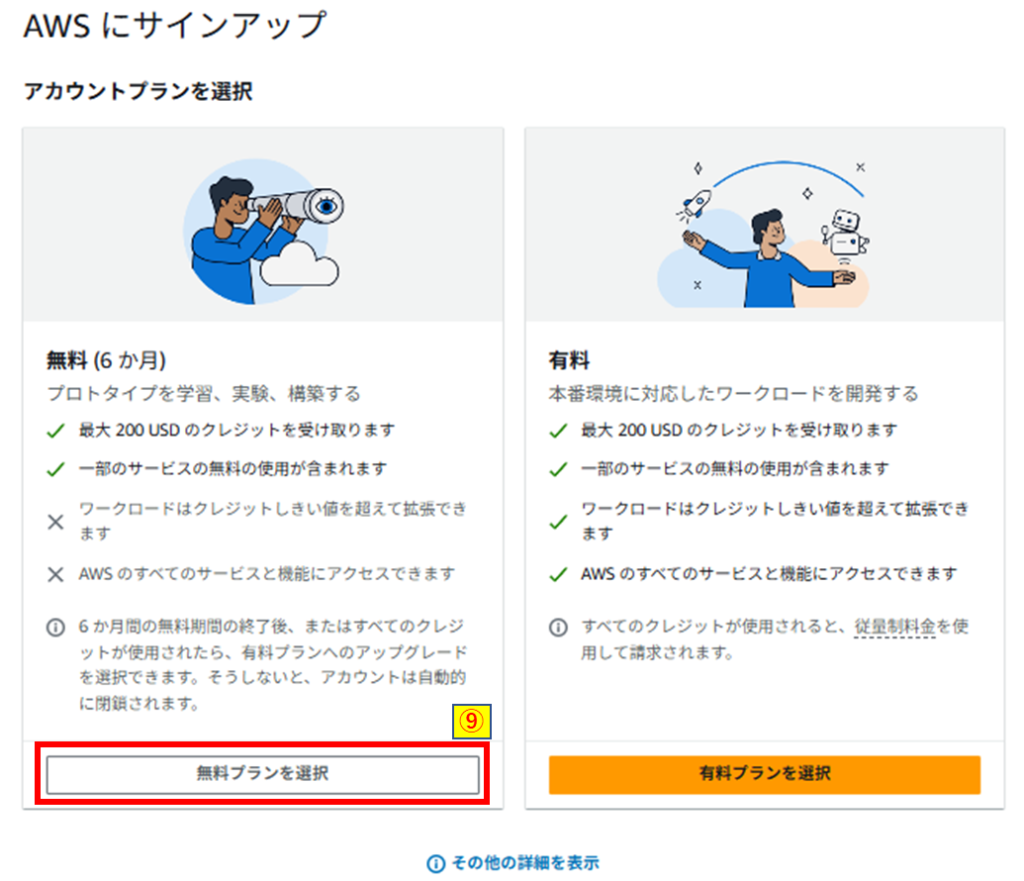
無料プランを選択ボタン⑨を押します。
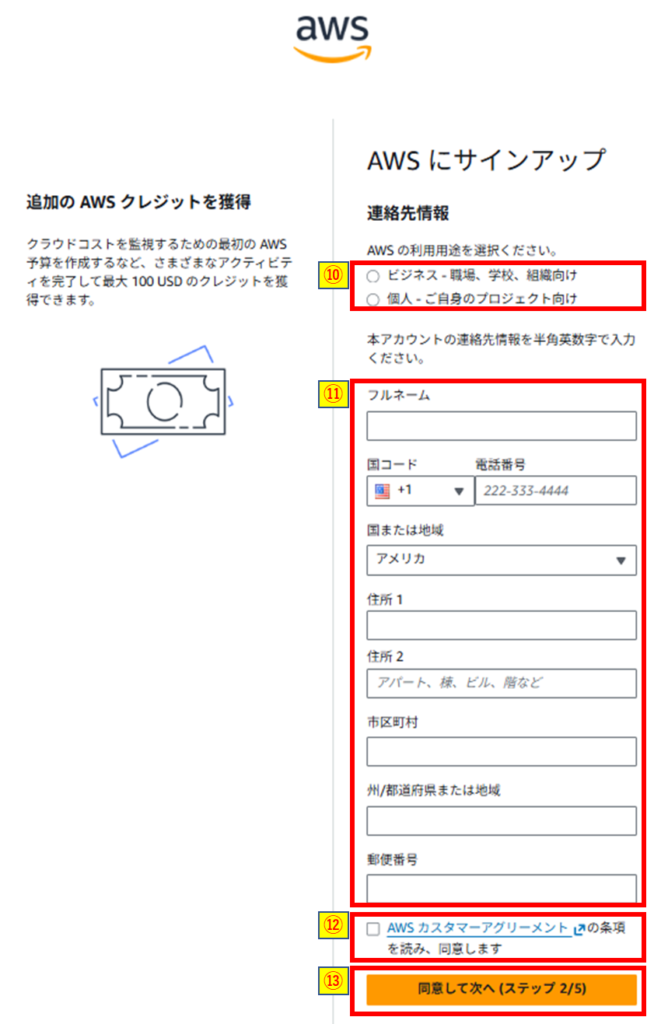
AWS の利用用途⑩を選択し、連絡先情報⑪を入力します。
フルネーム、住所などはすべてローマ字で入力します。
また、電話番号については先頭のゼロを削除し、ハイフン・記号なしで入力します。
(グレーのサンプルはハイフンが含まれていますが、ハイフン無しで入力します)
その後、AWS カスタマーアグリーメントを確認しチェック⑫を付けて、同意して次へボタン⑬を押します。
・電話番号: プルダウンメニューからお住まいの国を選択します。続けてお客様のお電話番号の先頭のゼロを削除し、ハイフン・記号なしで入力します。
(例:312345678)・住所: お客様のご住所の番地、建物名等を入力します。
(例 : ABC Building, 1-1-1, Kamiosaki)・郵便番号: お客様のご住所の郵便番号をハイフン付きで入力します。
引用元:AWS アカウント作成の流れ
(例:141-0021)
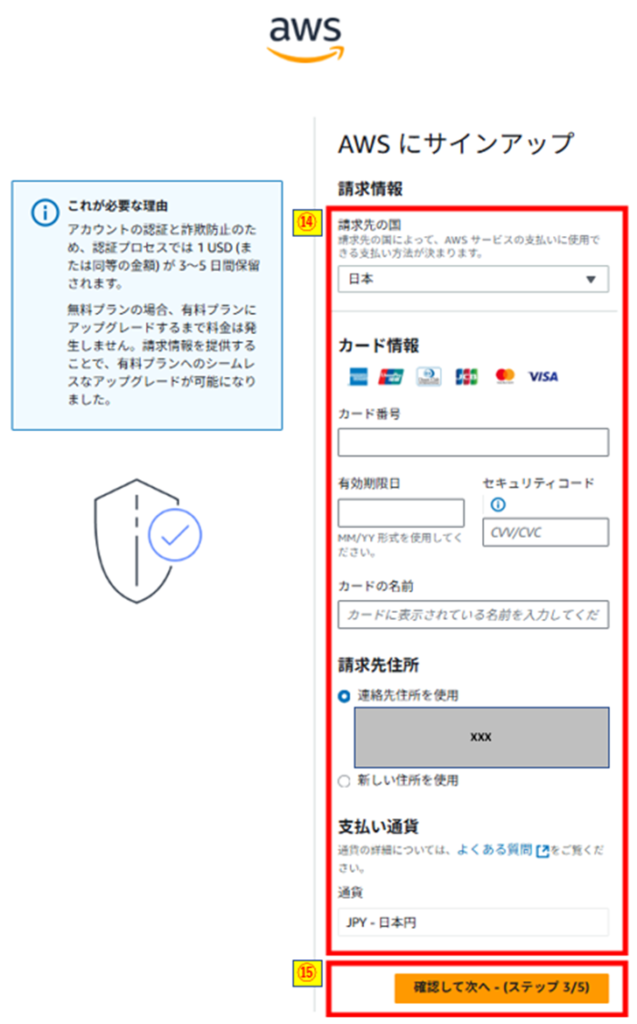
請求情報⑭を入力し、確認して次へボタン⑮を押します。
カードの名前はローマ字(半角アルファベット)で入力します。
必要に応じて、画面の指示に従って支払方法の検証を行います。
支払い方法の検証が完了できたら本人確認を行います。
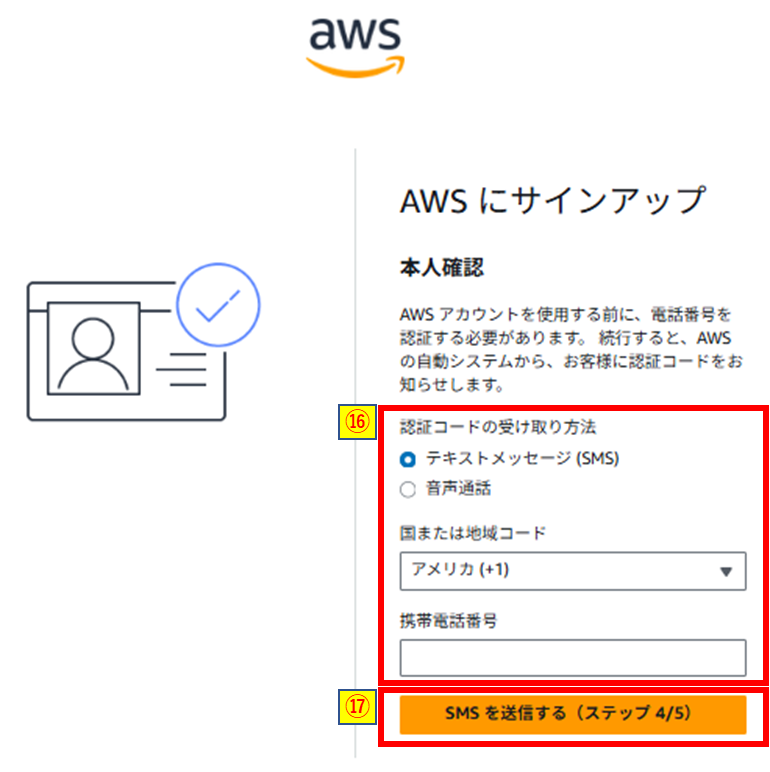
認証コードの受け取り方法と受け取るための電話番号⑯を入力し、SMS を送信するボタン⑰を押します。
電話番号はハイフン・記号なしで入力します。(例:09012345678)
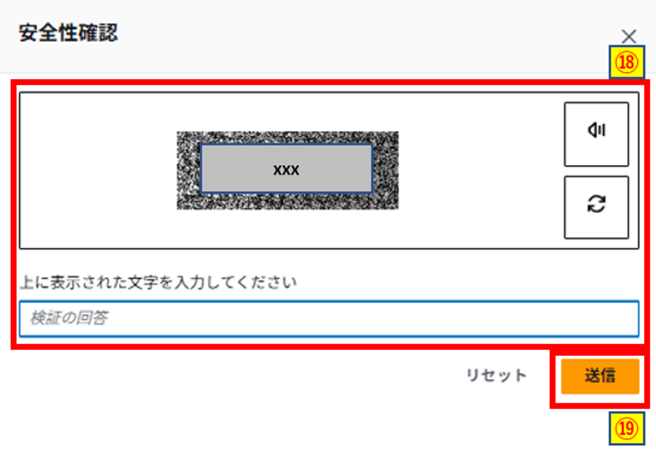
安全性確認に表示される文字⑱を入力し、送信ボタン⑲を押します。
SMS もしくは音声通話があり次第、コードを入力します。
※下記は音声通話の場合の参考画像です。
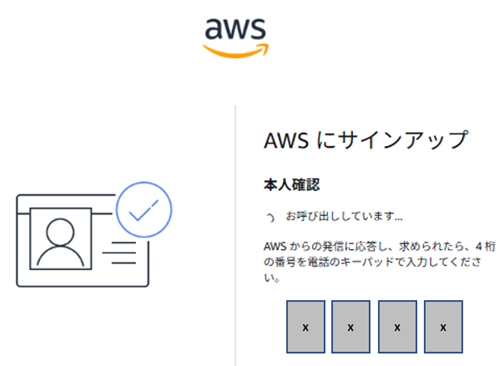
確認が完了したら画面表示が変わり E メールアドレスにメールが届きます。
もしメールが届いていない場合は迷惑メールフォルダに振り分けられている可能性もあるため、そちらも確認してみてください。
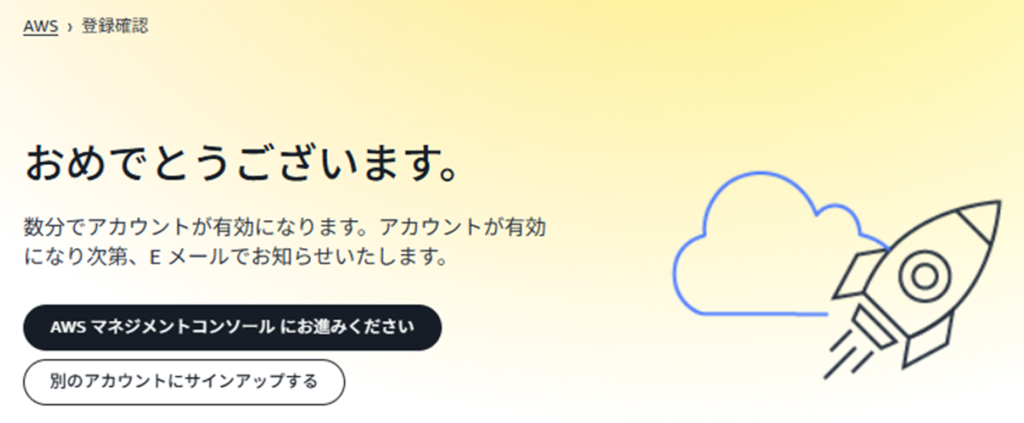
※下記はメール本文の参考画像です。
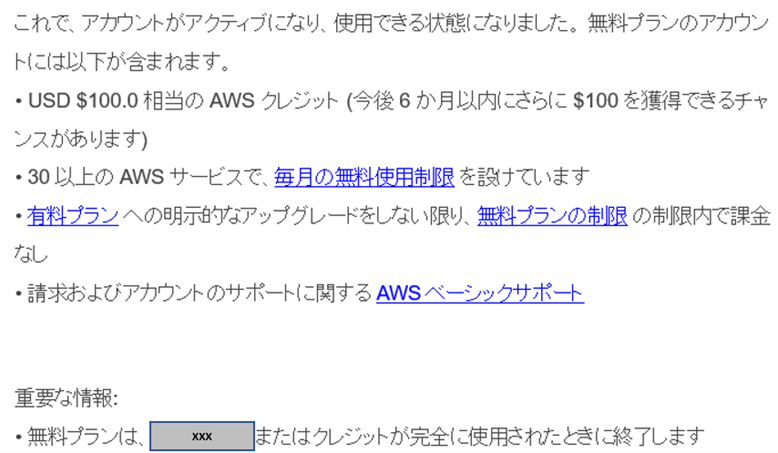
これで AWS アカウントの作成は完了となりますが、作成したアカウント(ルートユーザー)のセキュリティを強化するために引き続き多要素認証(MFA)を設定します。
一旦作業を区切る場合でも下記のルートユーザーの MFA 設定までは実施してください。
もし作業できない場合は、可能な限り早めに対応するようにしてください。
5. ルートユーザーの MFA 設定
AWS アカウント作成直後に利用しているユーザを「ルートユーザー」と呼びます。
このルートユーザーは特権アクションを実行できます。
そのため簡単に悪用されないようセキュリティを強化するため多要素認証(MFA)を使用してルートユーザーを保護します。
本記事では仮想認証アプリケーションであるスマートフォンのアプリ「Google Authenticator」を利用して MFA を設定します。
多要素認証(MFA)は、セキュリティを強化するためのシンプルかつ効果的なメカニズムです。最初の要素であるパスワードは、記憶しておくべき秘密であり、知識要素とも呼ばれます。その他の要素には、所有要素(セキュリティキーなど、ユーザーが所有しているもの)や生得要素(生体認証スキャンなど、ユーザー自身を表すもの)などがあります。セキュリティを強化するために、AWSリソースを保護するために多要素認証(MFA)を設定することを強くお勧めします。
引用元:AWS アカウントのルートユーザー向けの多要素認証
ルートユーザーに MFA を設定する前に連絡先情報が正しいか確認します。
ルートユーザーに対してMFAを有効にする前に、アカウント設定と連絡先情報を確認し、メールアドレスと電話番号にアクセスできることを確認してください。MFAデバイスを紛失、盗難、または動作しなくなった場合でも、そのメールアドレスと電話番号で本人確認を行うことで、ルートユーザーとしてサインインできます。
引用元:AWS アカウントのルートユーザー向けの多要素認証
AWS 登録確認画面に表示されている AWS マネジメントコンソールにお進みくださいボタン⑳を押します。
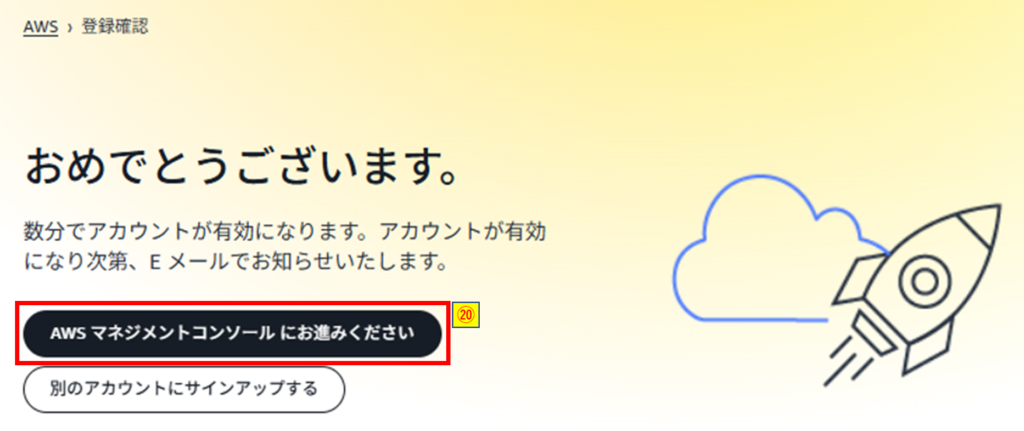
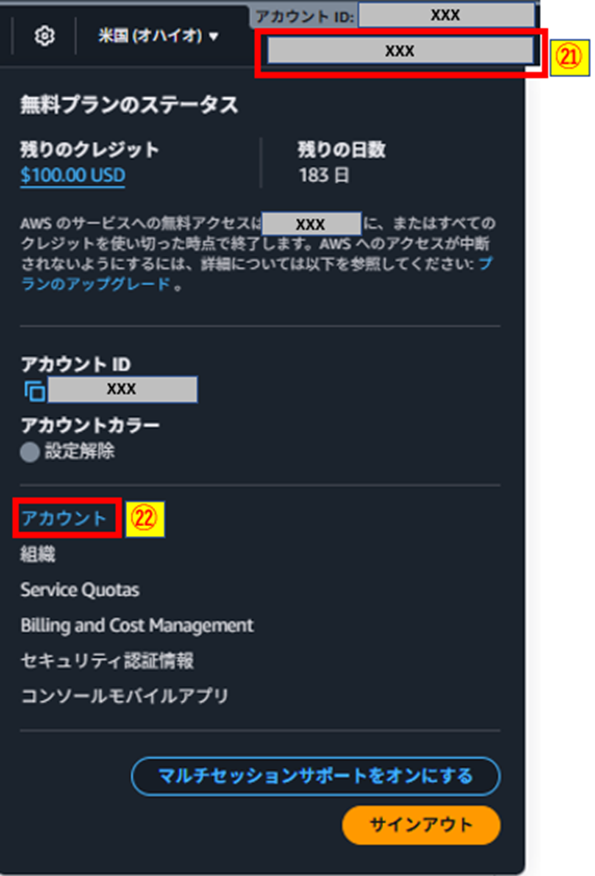
画面右上のアカウント部分㉑をクリックしアカウント㉒をクリックします。
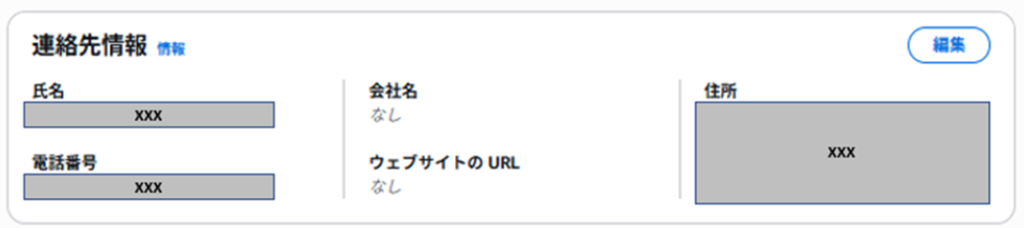
表示された連絡先情報が正しいか確認します。
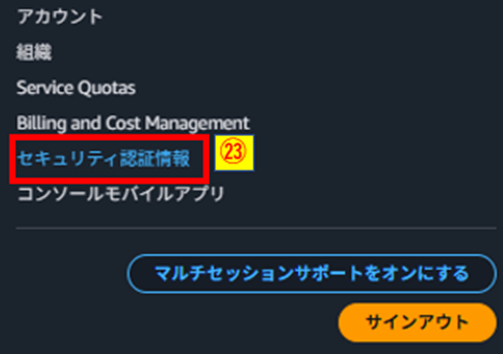
連絡先情報が正しいことを確認できたら、再度右上のアカウント部分をクリックしセキュリティ認証情報㉓をクリックします。
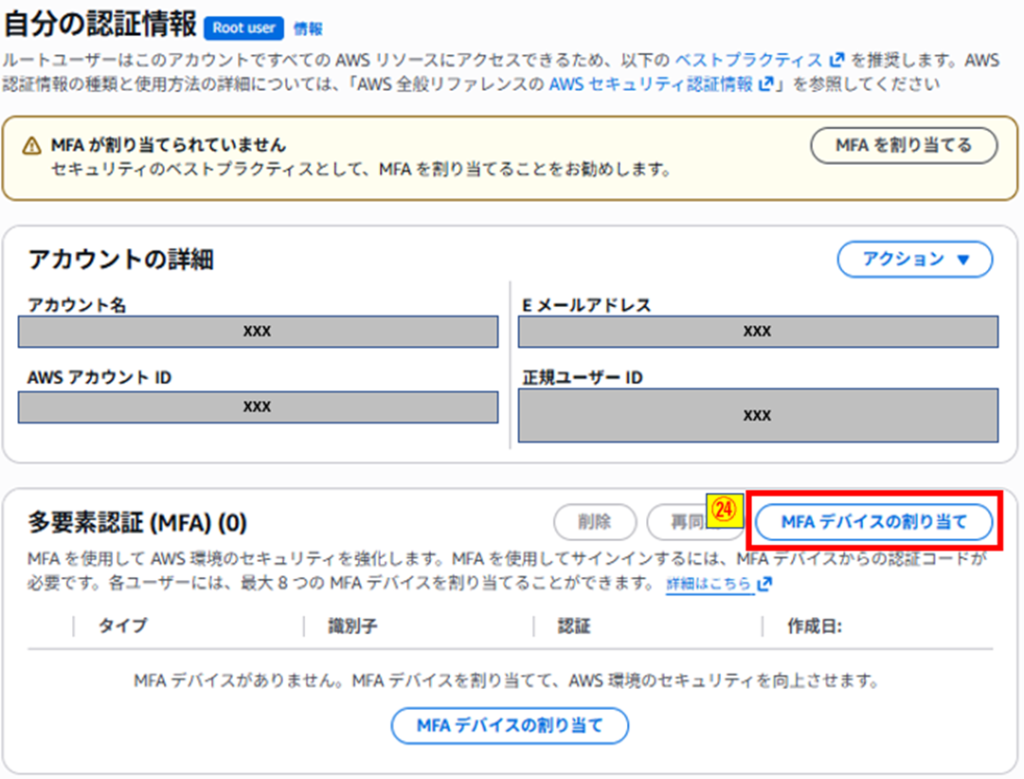
MFA デバイスの割り当てボタン㉔を押します。
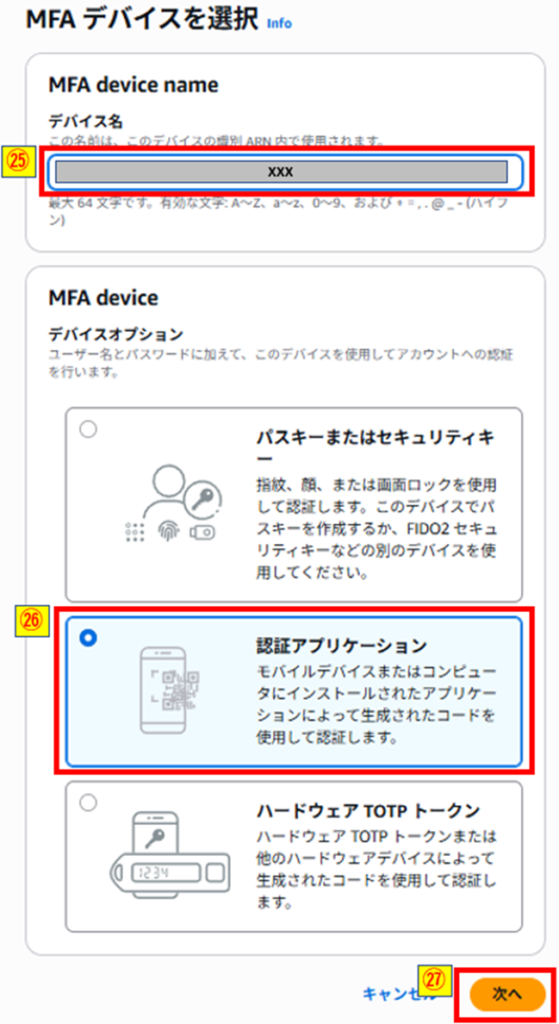
任意のデバイス名㉕を入力し、認証アプリケーション㉖を選択して次へボタン㉗を押します。
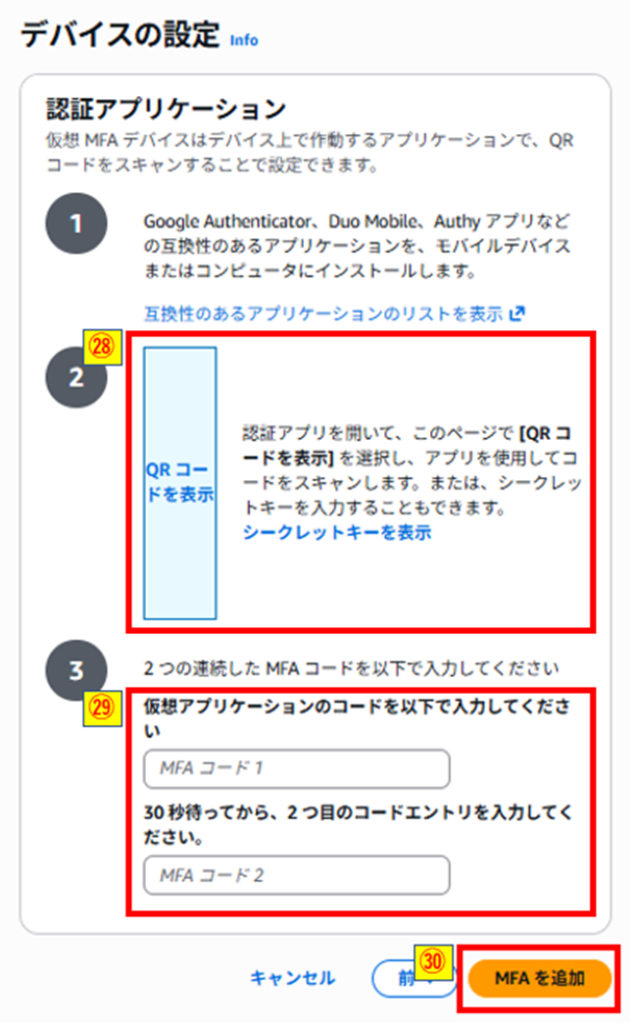
QR コードを表示もしくはシークレットキーを表示㉘をクリックして情報を表示させます。
MFA デバイスを紛失した場合に備えて、表示した QR コード画像もしくはシークレットキーのコピーを取ります。
取ったコピー情報は暗号化するなどして大切に保管しておいてください。
バックアップが無い状態でデバイスを紛失してしまうとアカウントにサインインできなくなってしまいます。
その場合は AWS のカスタマーサービスに問い合わせる必要があります。
Google Authenticator で生成された 6 桁の数字を MFA コード 1、MFA コード 2 ㉙に入力後、MFA を追加ボタン㉚を押します。
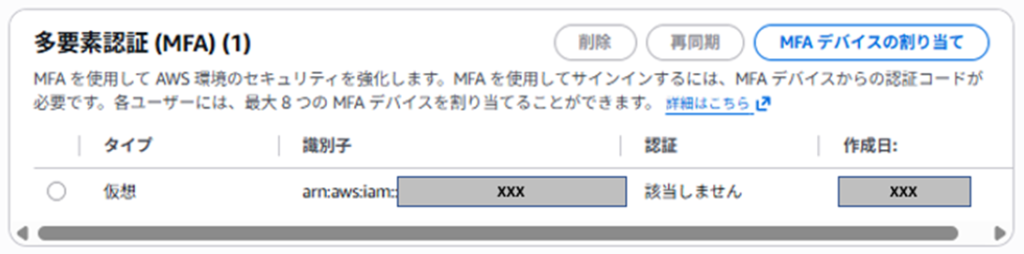
多要素認証(MFA)が 1 つ割り当てられていることを確認します。
MFA が設定されているか動作確認します。
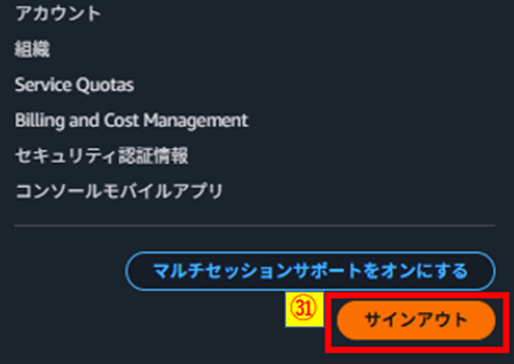
右上のアカウント部分をクリックしサインアウトボタン㉛を押してサインアウトします。
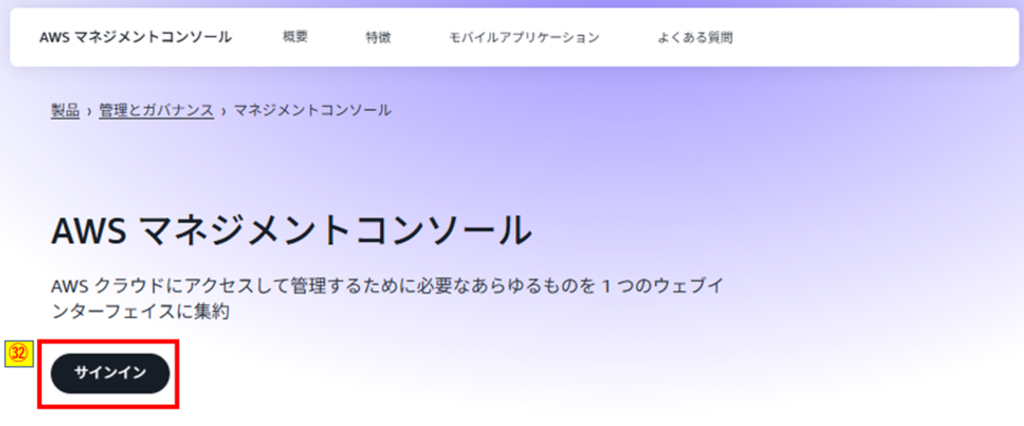
サインアウト後に表示される画面のサインインボタン㉜を押します。
もし画面を閉じてしまった場合は以下の URL にアクセスして作業を進めます。
・アクセス URL
https://aws.amazon.com/jp/console/
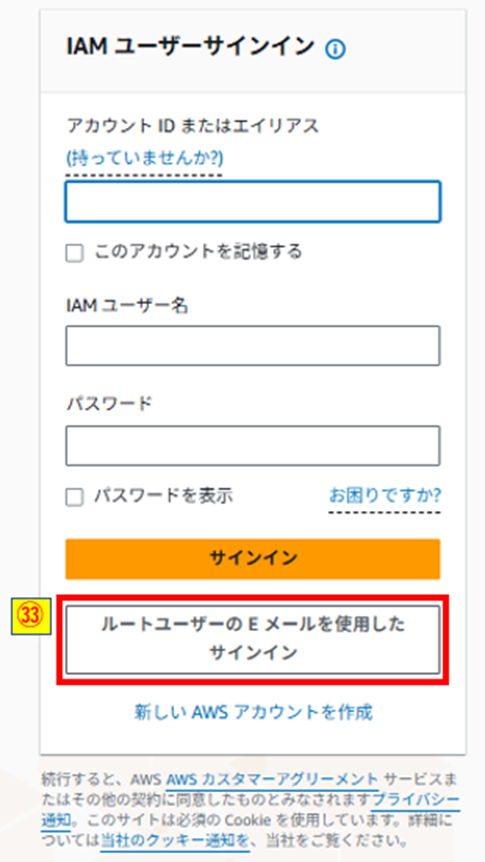
ルートユーザーの E メールを使用したサインインボタン㉝を押します。
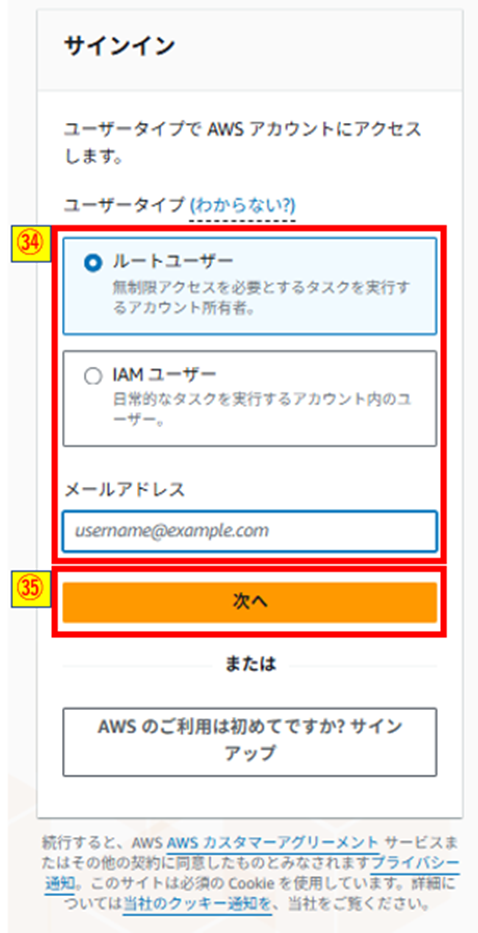
ルートユーザーを選択しメールアドレス㉞を入力し、次へボタン㉟を押します。
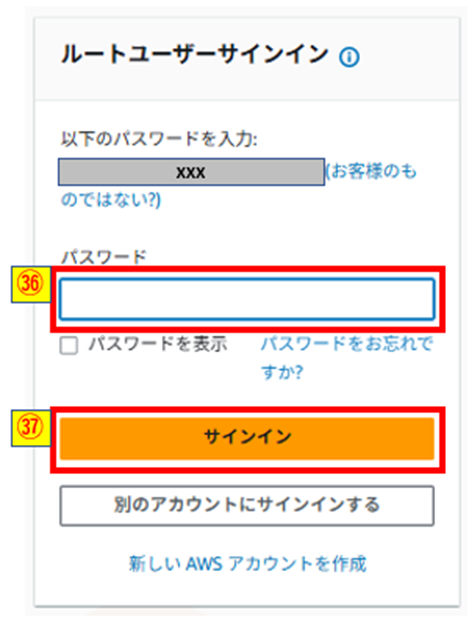
パスワード㊱を入力し、サインインボタン㊲を押します。
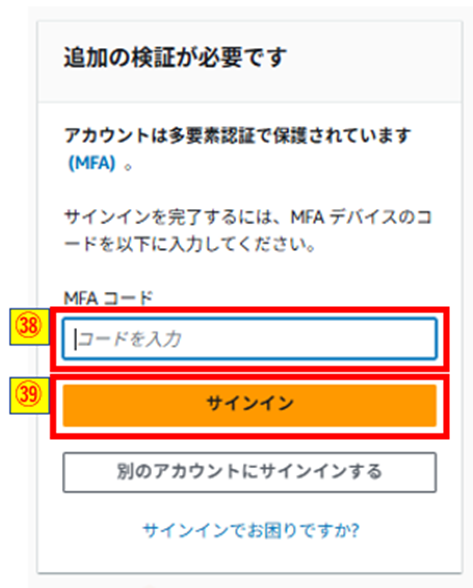
Google Authenticator で生成された MFA コード㊳を入力し、サインインボタン㊴を押します。
サインインして AWS コンソール画面が表示されることを確認します。
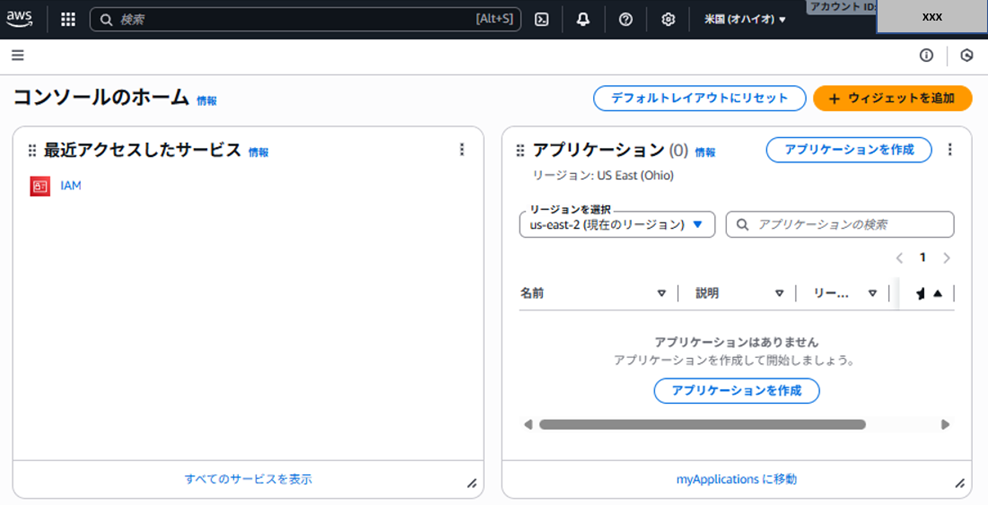
これでルートユーザーの MFA 設定が完了となります。
6. まとめ
この記事では AWS アカウント作成について記載しました。
無料利用枠の無料プランで AWS アカウントを作成した場合、一部の AWS サービスの利用制限はあるものの、これから 6 カ月間もしくは無料利用枠クレジットを使い切るまでは AWS を利用できます。
また記事の中でも記載しましたが、ルートユーザーは特権アクションが実行できます。
そのため簡単に悪用されないよう早めに多要素認証(MFA)を使用してルートユーザーを保護しましょう。
これで AWS のクラウド上に仮想サーバーなどを構築できる状態となりました。
ですが作業を行う前に実施しておいた方が良いことが他にもあるため、次回は AWS アカウントの初期設定について記載します。
IT 応援ブログはあなたの IT ライフを応援します!!
X. 参考
・Explore AWS services with AWS Free Tier – AWS Billing
・AWS アカウント作成の流れ【AWS 公式】
・AWS account root user – AWS Identity and Access Management
・SEC01-BP02 AWS アカウント をセキュリティ保護する – AWS Well-Architected Framework
・Multi-factor authentication for AWS account root user – AWS Identity and Access Management