こんにちは、YaaRuu です!
AWS にはイベントやアラームを E メールなどに通知できるサービスが存在します。
このサービスを利用してマネジメントコンソールにサインインした場合や予算に近づいた場合のアラートを受け取るための設定を行いたいと思います。
今回は AWS アカウント作成後の初期設定 – 通知設定に関する部分を記事にしております。
もしお役に立つような情報があれば幸いです。それではどうぞよろしくお願いいたします。
クリックできる目次
1. 実施する対応概要
本記事では以下の対応を行います。
| 項目 | 利用サービス | 対応理由 |
|---|---|---|
| マネジメントコンソールのサインイン通知設定 | User Notifications EventBridge CloudTrail | 仮にアカウント情報が流出し、不正に AWS マネジメントコンソールにアクセスされた場合でも早めに検知するため設定します。 |
| Budget の設定 | Billing and Cost Management | 想定外のクラウドサービス費用がかかっていないかウォッチするために設定します。 またチュートリアルの対象となっており、コスト管理アラートを設定することで無料利用枠の 20 USD のクレジットを受け取ることができます。 |
| AWS Health Dashboard の通知 | User Notifications | AWS 環境でイベントがあった場合に通知する設定を行います。 |
1. User Notifications について
AWS User Notifications とは AWS 通知を一元的に管理できる AWS サービスです。
E メールやチャットなどで通知を受信できます。
2. EventBridge について
Amazon EventBridge とはイベント駆動型アプリケーションを構築するためのサーバレスサービスです。
イベントをトリガーとして自動処理を行ったり通知することができます。
3. Billing and Cost Management について
AWS Billing and Cost Management とは、請求書の支払いとコストの最適化に役立つ機能を提供するサービスです。
各 AWS サービスにおける利用額の確認や予算を設定してしきい値を超過した場合などにアラートを受け取ることができます。
2. マネジメントコンソールのサインイン通知設定
AWS マネジメントコンソールにサインインした際に E メールが届くようにします。
仮にアカウント情報が流出し、不正に AWS マネジメントコンソールにアクセスされた場合でも早めに検知するため設定します。
おおまかな作業内容は以下の通りです。
サインイン通知機能を利用するためには CloudTrail 証跡を作成している必要があるため留意してください。
(もし未設定の場合は前回の記事を参考に設定してください)
- E メールの設定
- 通知設定の作成
- 通知の動作確認
1. E メールの設定
AWS マネジメントコンソールへサインインします。
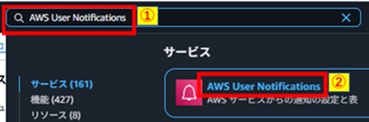
AWS マネジメントコンソール左上の検索バー①に「AWS User Notifications」と入力し、出てきた AWS User Notifications ②をクリックします。
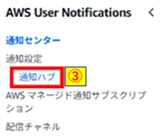
左側のツリーの通知設定 – 通知ハブ③をクリックします。
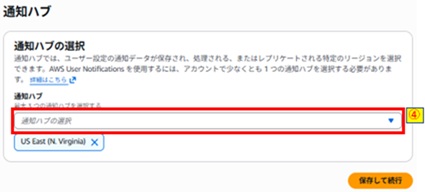
通知ハブ④にて任意のリージョンを選択します。
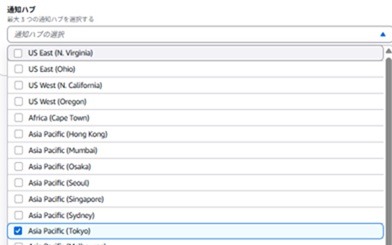
(本記事では東京リージョンをメインで利用予定のため東京リージョンを選択します)
※下記は東京リージョンを選択する際の参考画像です。
保存して続行ボタン⑤を押します。
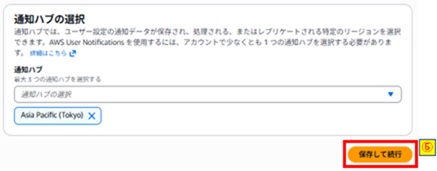
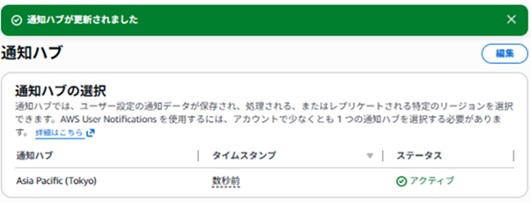
選択したリージョンで通知ハブが更新されていることを確認します。
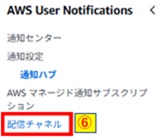
左側のツリーの配信チャネル⑥をクリックします。
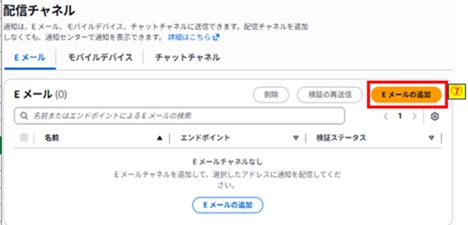
E メールの追加ボタン⑦を押します。
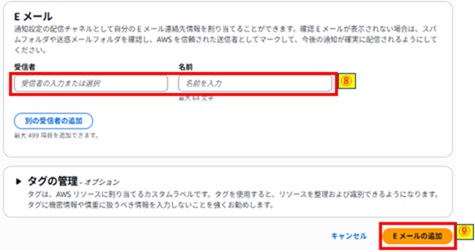
受信者と名前⑧に任意の E メールアドレスおよび名前を入力し、E メールの追加ボタン⑨を押します。
E メールが追加されていること、検証ステータスが「保留中」となっていることを確認します。
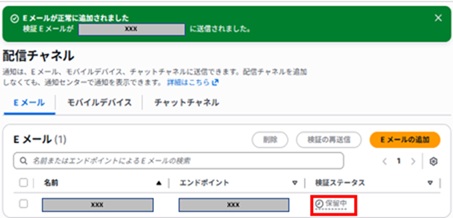
追加した E メールアドレス宛にメールが届いていることを確認します。
※メールが無い場合は迷惑メールフォルダなどに届いていないか確認してください。
メール内容を確認して Verify email ボタン⑩を押します。
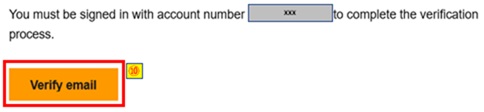
AWS ユーザー通知に移動ボタン⑪を押します。
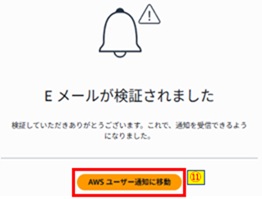
左側のツリーの配信チャネルをクリックします。
E メールの検証ステータスが「アクティブ」となっていることを確認します。
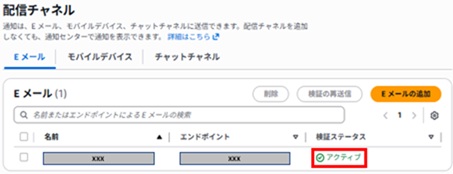
これで E メールの設定は完了です。
2. 通知設定の作成
通知設定を作成します。
左側のツリーの通知設定⑫をクリックします。

通知設定を作成ボタン⑬を押します。
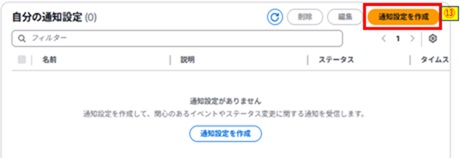
名前⑭に任意の名前を入力します。
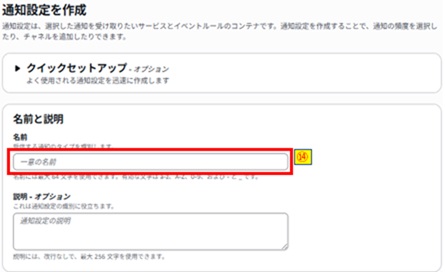
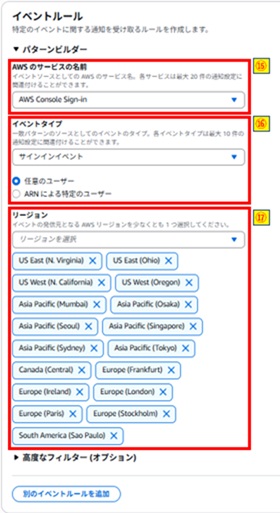
AWS のサービスの名前⑮は AWS Console Sign-in を選択し、イベントタイプ⑯はサインインイベント、 任意のユーザーを選択します。
リージョン⑰ではデフォルトリージョンをすべて選択します。
※2026 年 1 月現在のデフォルトリージョンは合計で 17 つ存在します。
・デフォルトリージョンの参考 URL
Enable or disable AWS Regions in your account – AWS Account Management
(上記ページの Default Regions を確認してください)
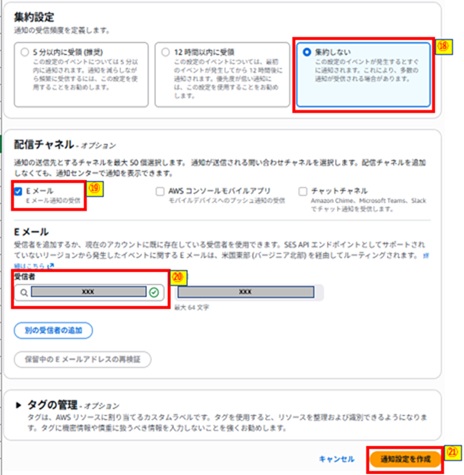
集約設定では集約しない⑱を選択します。
配信チャネルでは E メール⑲にチェックを付け、受信者⑳で先ほど作成した E メールアドレスを選択します。
通知設定を作成ボタン㉑を押します。
通知設定が追加されていること、検証ステータスが「アクティブ」となっていることを確認します。
※もし非アクティブの場合は更新ボタン㉒を押すなどして確認します。
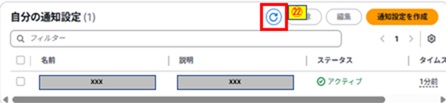
これで通知設定の作成は完了となります。
今回の作業を行うことで自動的に EventBridge にルールが追加されているため併せて確認してみます。
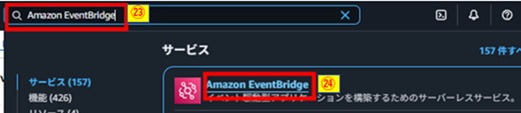
AWS マネジメントコンソール左上の検索バー㉓に「Amazon EventBridge」と入力し、出てきた Amazon EventBridge ㉔をクリックします。
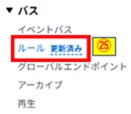
左側のツリーのバス – ルール㉕をクリックします。
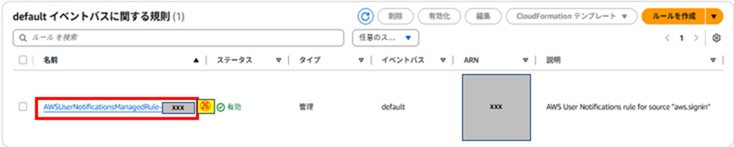
ルールが自動的に 1 つ作成されていることを確認します。
ルール名㉖をクリックします。
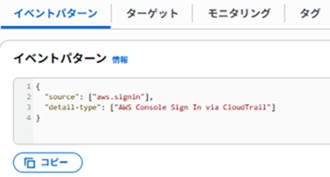
イベントパターンで「AWS Console Sign In via CloudTrail」を利用していることが確認できます。
サインインを検知するためにこのイベントを利用しますが、このイベントを記録するために CloudTrail 証跡の作成が必要となるためもし作成していない場合は作成してください。
CloudTrail と Amazon EventBridge の統合
AWS マネジメントコンソールサインインイベント を配信する AWS Console Sign In via CloudTrail 詳細イベントを選択します。詳細タイプの値が AWS Console Sign In via CloudTrail であるイベントを記録するには、管理イベントのログ記録を現在行っている証跡が必要です。
引用元:CloudTrail のサポートされているサービスと統合 – AWS CloudTrail
これで EventBridge の確認も完了となります。
3. 通知の動作確認
サインイン通知の動作確認を行います。
サインアウトしてサインインを行います。
その後、設定した E メールアドレスにサインインの通知が届いていることを確認します。
通知は AWS マネジメントコンソールにサインインした後でも確認することができます。
サインイン後、右上の通知㉗をクリックします。
通知を確認することができます。
右上の通知センター㉘をクリックし、AWS User Notifications の通知センター上で確認することも可能です。
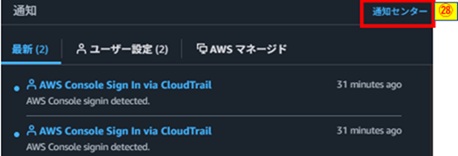
※下記は通知センター上での確認参考画像です。
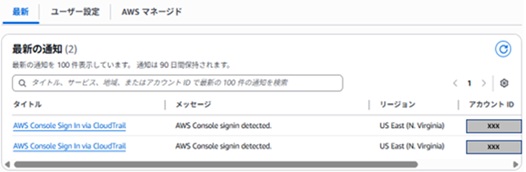
これで通知の動作確認は完了です。
通知を活用して不正に AWS マネジメントコンソールにアクセスされていないか確認しましょう。
3. Budget の設定
想定外のクラウドサービス費用がかかっていないかウォッチするために設定します。
また Budgets を使用したコスト予算の設定はチュートリアルの対象となっており、コスト管理アラートを設定することで無料利用枠の 20 USD のクレジットを受け取ることができます。
最大 200 USD 相当のクレジットを獲得
無料プランまたは有料プランのいずれかにサインアップしたお客様には、100 USD 相当のクレジットが付与されます。また、次の 5 つの AWS サービスアクティビティを完了するごとに、さらに 20 USD 相当のクレジットが付与されます:
・Amazon EC2 – EC2 インスタンスの起動と終了方法を学習します。
引用元:AWS 無料利用枠に関する最新情報: 新規のお客様は、最大 200 USD 相当のクレジットを使用して AWS の利用を開始し、詳しく知ることができます | Amazon Web Services ブログ
・Amazon RDS – RDS データベースを起動するための基本的な設定オプションを学習します。
・AWS Lambda – Lambda 関数と関数 URL で構成されるシンプルなウェブアプリケーションの構築方法を学習します。
・Amazon Bedrock – Amazon Bedrock テキストプレイグラウンドでプロンプトを送信して応答を生成する方法を学習します。
・AWS Budgets – 予算額を超えた場合にアラートを発出するように予算を設定する方法を学習します。
クレジットの詳細は、AWS マネジメントコンソールの Explore AWS ウィジェットでご覧いただけます。
おおまかな作業内容は以下の通りです。
- AWS 無料利用枠アラートの設定
- Budget のコスト予算の設定
- 参考:サービス別料金の確認
1. AWS 無料利用枠アラートの設定
まずは AWS 無料利用枠に関するアラートの設定を行います。
AWS マネジメントコンソールへサインインします。
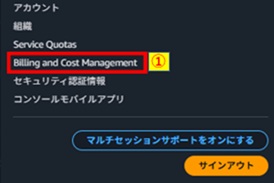
右上のアカウント部分をクリックし Billing and Cost Management ①をクリックします。
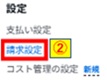
左側のツリー下側の設定 – 請求設定②をクリックします。
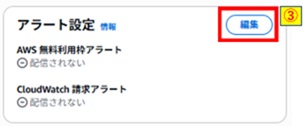
アラート設定の編集ボタン③を押します。
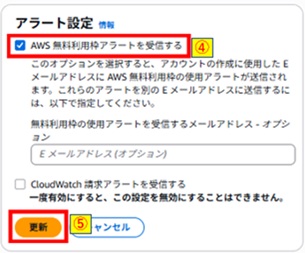
AWS 無料利用枠アラートを受信する④にチェックを付け更新ボタン⑤を押します。
アラート設定が更新されていることを確認します。
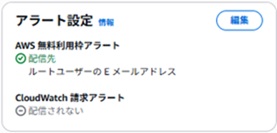
これで AWS 無料利用枠アラートの設定は完了です。
各サービスの無料利用枠制限の 85% を超えると通知されるため、もしメールが届いた場合は内容を確認しましょう。
AWS 無料利用枠 使用状況アラートの使用
AWS 無料利用枠 使用状況アラートは、各サービスの無料利用枠制限の 85% を超えると、E メールで自動的に通知します。
引用元:AWS 無料利用枠 使用状況の追跡 – AWS 請求
2. Budget のコスト予算の設定
AWS のコストを把握するために Budget のコスト予算の設定をします。
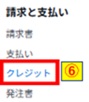
左側のツリーの請求と支払い – クレジット⑥をクリックします。
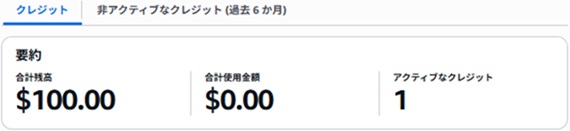
現在のクレジットを確認します。
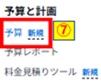
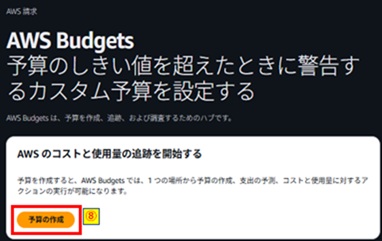
左側のツリーの予算と計画 – 予算⑦をクリックします。
予算の作成ボタン⑧を押します。
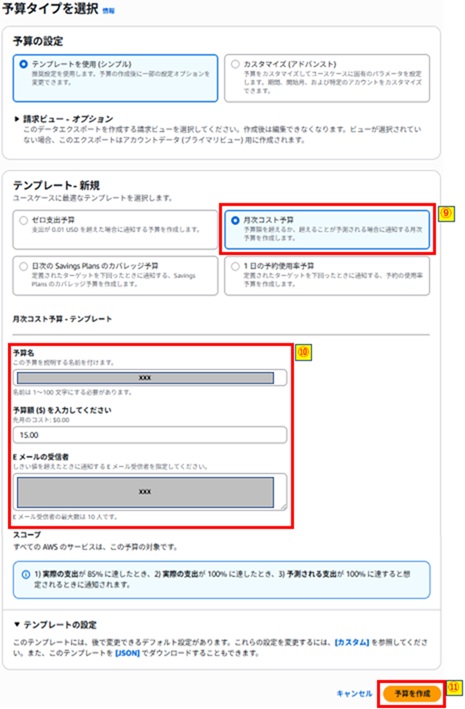
テンプレートは月次コスト予算⑨を選択します。
任意の予算名、予算額、E メール受信者⑩を入力し、予算を作成ボタン⑪を押します。
(下記の参考画像では予算額を 15.00 に設定しています)
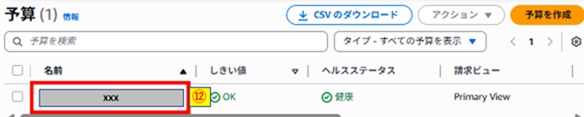
作成した予算名が表示されていることを確認します。
アラートの内容を確認するため予算の名前⑫をクリックします。
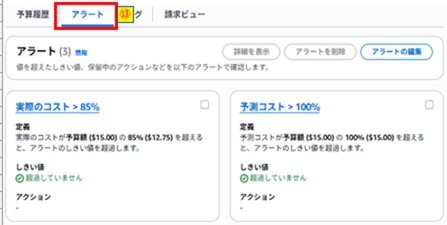
アラート⑬をクリックすると設定されているアラート内容を確認することができます。
予算の設定を行ったため無料利用枠の 20 USD のクレジットを受け取っているか確認します。
左側のツリーの請求と支払い – クレジットをクリックし、クレジットが増えて $120 となっていることを確認します。
※クレジットが増えていない場合は、10 分程度経過した後に確認してみてください。
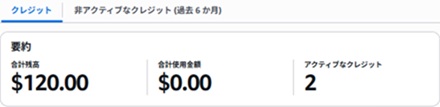
これで Budget のコスト予算の設定は完了です。
3. 参考:サービス別料金の確認
AWS マネジメントコンソールで料金を確認する方法です。
左側のツリーのホーム⑭をクリックします。
コスト内訳の棒グラフにポイントすることで簡易的に確認することが可能です。
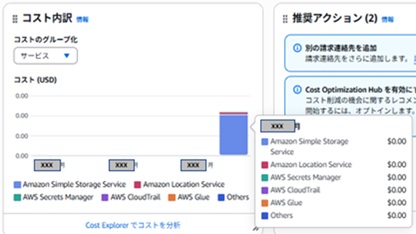
サービス別料金の確認を行います。
左側のツリーの請求と支払い – 請求書⑮をクリックします。
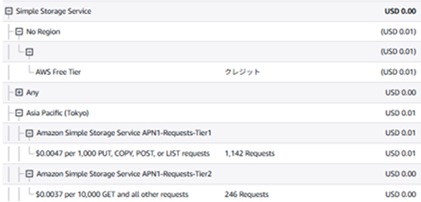
サービス別料金のすべて展開ボタンなどを押して各料金の内容を確認してください。
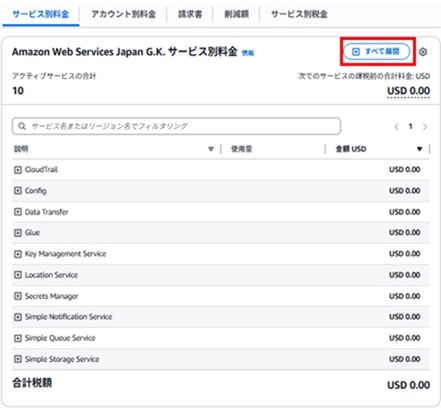
※下記は S3 の参考画像です。
4. AWS Health Dashboard の通知
AWS 環境でサービスのメンテナンスや問題があった場合に通知する設定を行います。
この通知はデフォルトでルートアカウントの E メールに届くため、通知先を追加したい場合に設定します。
おおまかな作業内容は以下の通りです。
- 配信チャネルの追加
- 参考:Health Dashboard の確認
1. 配信チャネルの追加
配信チャネルの追加を行います。
もし上記で作成した通知先以外のメールアドレスを設定したい場合は、先に E メールの追加を行ってください。
(参考項目はこちら)
AWS マネジメントコンソールへサインインします。
AWS マネジメントコンソール左上の検索バーに「AWS User Notifications」と入力し、出てきた AWS User Notifications をクリックします。
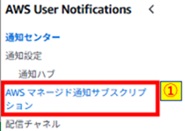
左側のツリーの AWS マネージメント通知サブスクリプション①をクリックします。
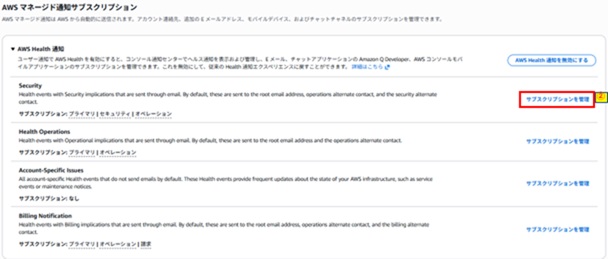
Security の右側にあるサブスクリプションを管理②をクリックします。
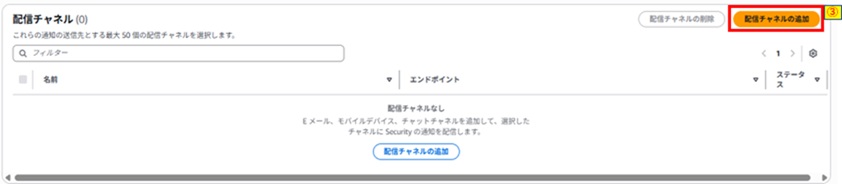
配信チャネルの追加ボタン③を押します。
受信者④を選択し配信チャネルの追加ボタン⑤を押します。
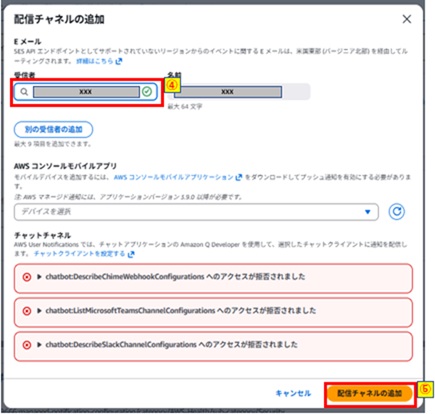
配信チャネルが追加されていることを確認します。

画面左上の AWS マネージド通知サブスクリプション⑥をクリックします。

AWS マネージド通知サブスクリプション画面に戻ったら、同様に Health Operations、Billing Notification に対して配信チャネル追加を実施してください。
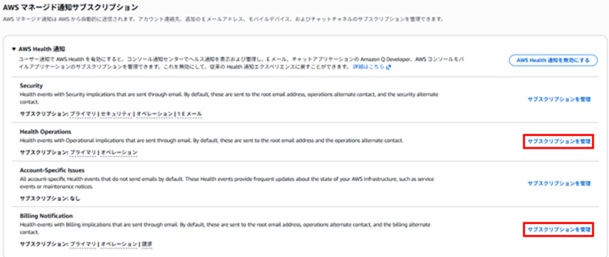
これで配信チャネルの追加は完了です。
2. 参考:Health Dashboard の確認
AWS マネジメントコンソールで Health Dashboard を確認する方法です。
左上の aws マーク⑦をクリックします。
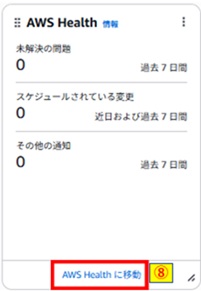
AWS コンソールのホーム内で簡易的に確認することができます。
AWS Health に移動⑧をクリックします。
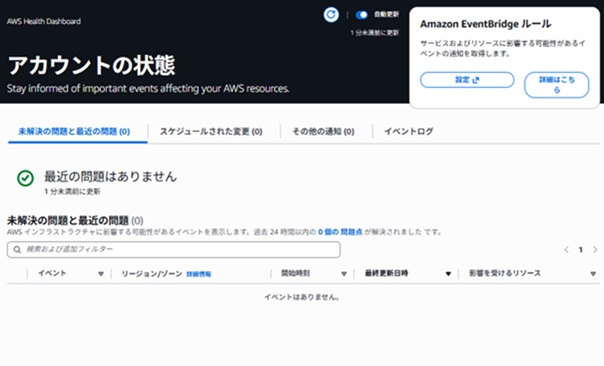
アカウントの状態画面で詳細を確認します。
もし何かイベントがあれば表示されるためこちらでも確認してください。
5. まとめ
この記事では AWSアカウント作成後の初期設定 – 通知設定に関する部分を記載してきました。
通知設定をおこなうことで、マネジメントコンソールにサインインした場合や想定していた予算額に近づいた場合にアラートを受け取り早めに検知することが可能となります。
AWS マネジメントコンソール上でも確認は可能ですが常に見続けることは困難です。これらの通知設定も利用して自分の環境を把握していきましょう。
次回も引き続き AWS アカウントの初期設定について記載します。
IT 応援ブログはあなたの IT ライフを応援します!!
X. 参考
・What is AWS User Notifications? – AWS User Notifications
・What Is Amazon EventBridge? – Amazon EventBridge
・What is AWS Billing and Cost Management? – AWS Billing
・What is AWS Health? – AWS Health