こんにちは、YaaRuu です!
ここまで AWS を利用する上で実施しておいた方が良い対応を記載してきましたが、その他にも環境の保全や把握などで役に立つと思われる内容について紹介します。
対象となる環境で活用できそうな内容があれば参考にしてください。
今回は AWS アカウント作成後の初期設定 4 – その他に関する部分を記事にしております。
もしお役に立つような情報があれば幸いです。それではどうぞよろしくお願いいたします。
クリックできる目次
1. 実施する対応概要
本記事では以下の対応を行います。
| 項目 | 利用サービス | 対応理由 |
|---|---|---|
| 各リージョンのデフォルト VPC の削除 | VPC | セキュリティ問題の発生を減らすことや意図しないリージョンにリソースを作成しないようにデフォルトで用意されている VPC を削除します。 |
| 利用無しリージョンに対する Budget の設定 | Billing and Cost Management | 利用していないリージョンでクラウドサービス費用がかかっていないかウォッチするために設定します。 |
| 【ご参考のみ】 GuardDuty の有効化 | GuardDuty | アカウントの不正利用などを AWS 側でウォッチできます。 無料プランでは利用できないため今回の記事では対応しません。 |
| 【ご参考のみ】 Security Hub の有効化 | Security Hub | 各リージョンにおける GuardDuty や Config 情報を一元管理できます。 無料プランでは利用できないため今回の記事では対応しません。 |
1. VPC について
VPC とは「Amazon Virtual Private Cloud」の略で、AWS 内に自分専用のネットワーク空間を作るサービスです。
どことどこを接続させるかなど仮想ネットワーク環境を制御できます。
2. Billing and Cost Management について
AWS Billing and Cost Management とは、請求書の支払いとコストの最適化に役立つ機能を提供するサービスです。
各 AWS サービスにおける利用額の確認や予算を設定してしきい値を超過した場合などにアラートを受け取ることができます。
3. GuardDuty について
Amazon GuardDuty とは、AWS 環境内の脅威を検出するサービスです。
アカウントや S3 バケットの侵害、マルウェアの検出などができます。
4. Security Hub について
AWS Security Hub とは、セキュリティ運用を統合し可視性を一元化できるサービスです。
IAM Access Analyzer や GuardDuty などのサービスが統合できます。
1. 各リージョンのデフォルト VPC の削除
各リージョンにデフォルトで用意されている VPC を利用することですぐに仮想サーバーなどを構築することができます。
ですが利用しないリージョンにリソースを作成してしまったり意図しない通信を行ってしまったりなどのセキュリティ問題の発生を減らすため、デフォルトで用意されている VPC を削除します。
新しい AWS アカウントでは、デフォルトではすべての に Virtual Private Cloud (VPC) が自動的に作成されます。これにより AWS リージョン、パブリックサブネットにパブリック IP アドレスを割り当てることができます。ただし VPC が不要な場合、これによりリソースを意図せず公開するリスクが高まります。
引用元:ACCT.09 未使用の VPCs、サブネット、セキュリティグループを削除する – AWS 規範ガイダンス
おおまかな作業内容は以下の通りです。
- デフォルト VPC の削除
1. デフォルト VPC の削除
AWS マネジメントコンソールへサインインします。
右上のアカウント部分をクリックしアカウントをクリックします。
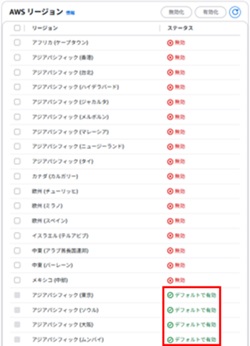
AWS リージョンでデフォルトで有効になっているリージョンを確認します。
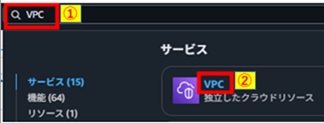
左上の検索バー①に「VPC」と入力し、出てきた VPC ②をクリックします。
右上のリージョン部分を見て現在のリージョンを確認します。
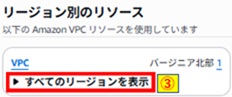
リージョン別のリソースの VPC – すべてのリージョンを表示③をクリックします。
※下記はバージニア北部リージョンでの参考画像です。
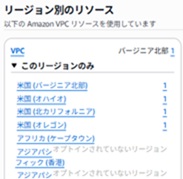
最初に確認したデフォルトで有効となっている各リージョンが存在し、それぞれ 1 となっていることを確認します。
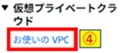
左側のツリーの仮想プライベートクラウド – お使いの VPC ④をクリックします
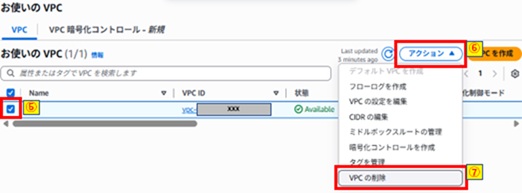
デフォルトで存在する VPC にチェック⑤を付けます。
アクション⑥をクリックし VPC の削除⑦をクリックします。
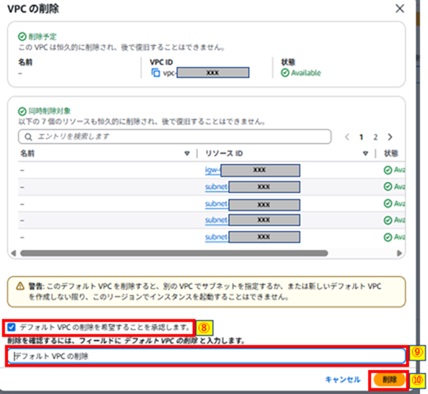
デフォルト VPC の削除を希望することを確認します。⑧にチェックを付けます。
フィールド⑨に削除を確認するための文言を入力し、削除ボタン⑩を押します。
コンソールを使用して VPC を削除することで、サブネットやセキュリティグループなども併せて削除してくれます。
フィールドの文字ではスペースなどもチェックしているため、もし削除ボタンが押せない場合は表示されている削除確認文字と入力文字に差異がないか確認してみてください。
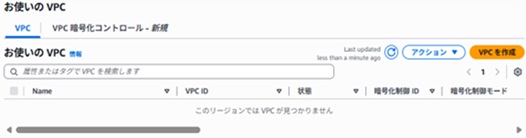
デフォルト VPC が削除されていることを確認します。
残りのリージョンでも同様の作業を行います。
右上のリージョン部分を変更します。
リージョンが切り替わったことを確認後、先ほどと同様にデフォルト VPC の削除作業を進めます。
対象としている各リージョンで削除作業が終わったら、左上の VPC ⑪をクリックします。
リージョン別のリソースの VPC – すべてのリージョンを表示をクリックします。
最初に確認したデフォルトで有効となっている各リージョンが、それぞれ 0 となっていることを確認します。
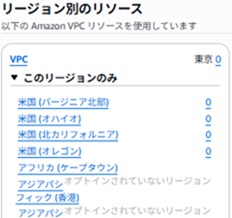
これでデフォルト VPC の削除は完了です。
2. 利用無しリージョンに対する Budget の設定
利用していないリージョンでクラウドサービス費用がかかっていないかウォッチするために設定します。
おおまかな作業内容は以下の通りです。
- Cost Explorer の有効化
- 利用無しリージョンに対するコスト予算の設定
Cost Explorer は一度有効にすると無効にすることはできません。
API を使用したデータアクセスや時間単位の詳細度を有効にした場合などは料金が発生しますのでご留意ください。
Cost Explorer ユーザーインターフェイスを使用したコストと使用状況を表示は無料です。Cost Explorer API を使用して、プログラムでデータにアクセスすることもできます。ページ分割された API リクエストごとに 0.01 USD の料金が発生します。Cost Explorer は一旦有効にしたら無効にすることはできません。
引用元:AWS Cost Explorer を使用してコストと使用状況を分析する – AWS コスト管理
1. Cost Explorer の有効化
AWS マネジメントコンソールへサインインします。
右上のアカウント部分をクリックし Billing and Cost Management をクリックします。
左側のツリーのコストと使用状況の分析 – Cost Explorer ①をクリックします。
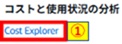
AWS コスト管理へようこそが表示されたら作業は完了です。
またメールアドレスにも Cost Explorer 有効化に関するメールが届きます。

Cost Explorer 有効にして 1 ~ 2 日後に次のコスト予算の設定作業を行います。
2. 利用無しリージョンに対するコスト予算の設定
利用無しリージョンに対するコスト予算の設定を行います。
右上のアカウント部分をクリックし Billing and Cost Management をクリックします。
左側のツリーの予算と計画 – 予算をクリックします。
予算を作成ボタンを押します。
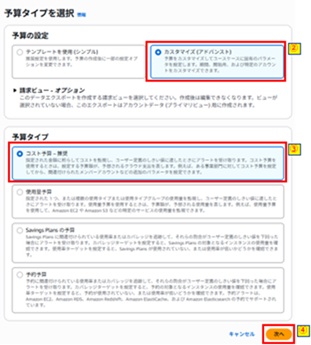
予算の設定はカスタマイズ②を選択し、予算タイプはコスト予算③を選択して次へボタン④を押します。
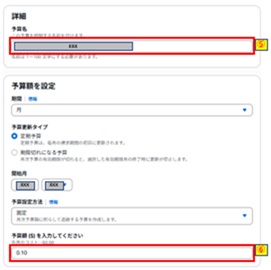
任意の予算名⑤と予算額⑥を入力します。
※本記事では予算額を 0.1 としています。
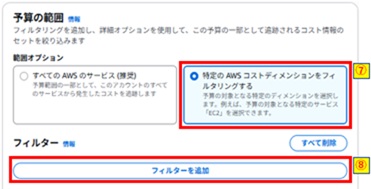
予算の範囲で特定の AWS コストディメンションをフィルタリングする⑦を選択し、フィルターを追加ボタン⑧を押します。
ディメンション⑨ではリージョン、Excludes を選択します。
値⑩では利用するリージョンと global を選択し、フィルターを適用ボタン⑪を押します。
※本記事では値を東京リージョン、バージニア北部リージョン、global としています。
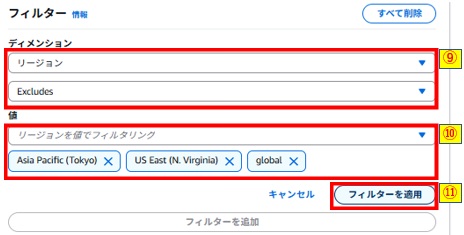
※下記はフィルターを適用ボタンを押した後の参考画像です。
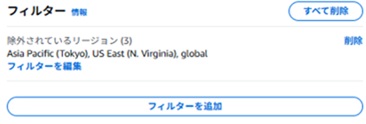
次へボタン⑪を押します。

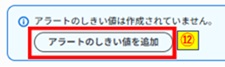
アラートのしきい値を追加ボタン⑫を押します。
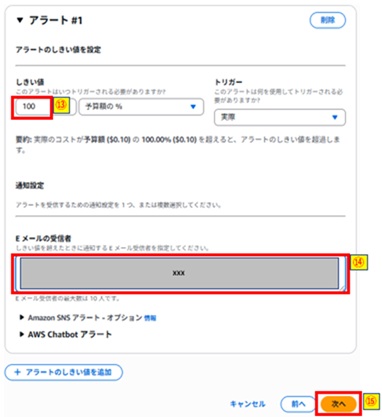
任意のしきい値⑬と E メールの受信者⑭を入力し、次へボタン⑮を押します。
※本記事ではしきい値を 100 としています。
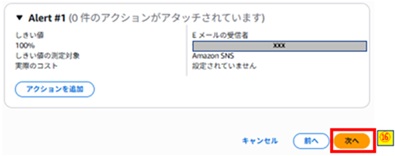
アクションの追加は行わず次へボタン⑯を押します。
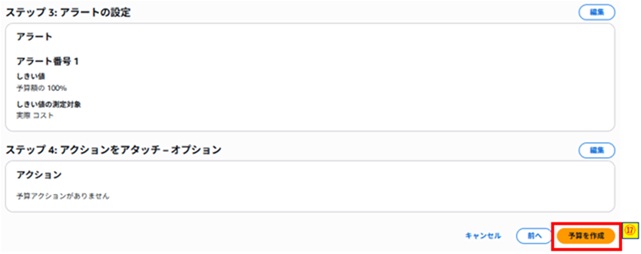
内容を確認し予算を作成ボタン⑰を押します。
作成した予算名が表示されていることを確認します。

これで利用無しリージョンに対するコスト予算の設定は完了です。
3. まとめ
この記事では AWSアカウント作成後の初期設定 – その他に関する部分を記載してきました。
デフォルト VPC の削除を行うことで、利用しないリージョンにリソースを作成してしまったり意図しない通信を行ってしまったりなどのセキュリティ問題の発生を減らすことができます。
また利用していないリージョンに対して予算を設定することで、認識していない費用が発生していないかウォッチすることもできます。
これまで記載した初期設定以外にも自分の環境を管理、把握することができる AWS サービスが数多く存在します。
今回の初期設定に限らず有効となりそうな AWS サービスがあれば、求められる要件とコストを見比べながら色々と活用していきましょう。
IT 応援ブログはあなたの IT ライフを応援します!!
x. 参考
・What is Amazon VPC? – Amazon Virtual Private Cloud
・What is Amazon GuardDuty? – Amazon GuardDuty
・What are Security Hub and Security Hub CSPM? – AWS Security Hub