
こんにちは、YaaRuu です!
Amazon Bedrock で Anthropic モデル(Claude Sonnet や Claude Haiku)を使うためには、AWS アカウントごとに 1 回、モデルを呼び出す前にユースケースの詳細を送信する必要があります。
そのユースケースの詳細を送信する際、ウェブサイト URL が必要となります。
注記
ユースケースフォームには、用途の説明とウェブサイト URL が必要です。会社のウェブサイトを持たない個々の開発者または学生は、ユースケースを説明する個人ポートフォリオ、GitHub プロファイル、またはプロジェクト URL を提供できます。
引用元:モデルへのアクセスをリクエストする – Amazon Bedrock
今後 GitHub と Amazon Bedrock の連携を行う可能性を考え、今回は新規で GitHub アカウントを作成します。
作成後にはプランの確認、2 要素認証、メールアドレスのプライベート化などの初期設定も行いました。
今回は GitHub アカウントの作成と初期設定(2 要素認証・メールアドレスのプライベート化)を記事にしております。
もしお役に立つような情報があれば幸いです。それではどうぞよろしくお願いいたします。
1. 準備するもの
今回の作業で必要なものは以下の通りです。
- メールアドレス : フリーメールアドレスなど
- 2FA で利用するデバイス : 2 要素認証を設定するために必要となる
2. 実施する対応概要
本記事では以下の対応を行います。
| 項目 | 対応理由 |
|---|---|
| GitHub アカウントの作成 | Bedrock の利用申請で使用するアカウントを用意します。 |
| 初期設定 | プランの確認、2 要素認証(2FA)の有効化、メールアドレスのプライベート化、プロフィール URL(Bedrock のユースケースフォームで使用するウェブサイト URL)の確認を行います。 |
| 動作確認(再ログイン) | サインアウト後に再ログインし、2 要素認証でログインできることを確認します。 |
3. GitHub アカウントの作成
まずは GitHub のサイトでアカウントを作成します。
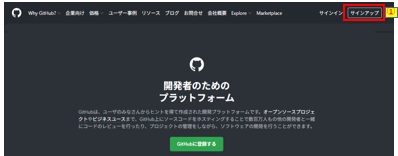
GitHub の公式サイトへアクセスし、サイト右上の「サインアップ」ボタン①を押します。
アクセスする URL は以下の通りです。
・アクセス URL
https://github.co.jp/
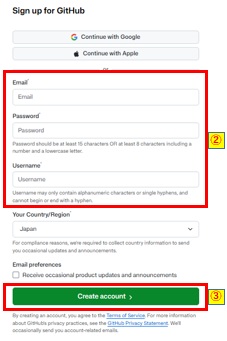
Email、Password、Username に任意の値②を入力し、「Create account」ボタン③を押します。
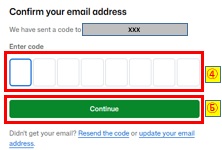
「Confirm your email address」画面が表示されるため、メールに届いたコード④を入力し、「Continue」ボタン⑤を押します。
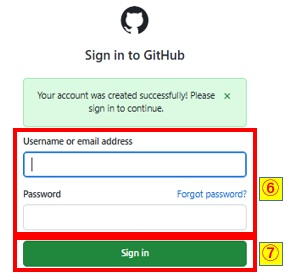
「Sign in to GitHub」画面が表示されるため、メールアドレスとパスワード⑥を入力し、「Sign in」ボタン⑦を押します。
サインイン後の画面が表示されることを確認します。
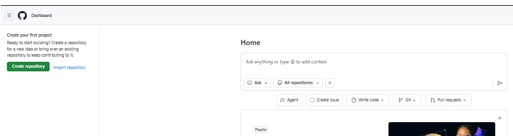
これで GitHub アカウントの作成は完了です。
4. 初期設定
アカウント作成後、プランの確認、2 要素認証の有効化などの初期設定を行います。
おおまかな作業内容は以下の通りです。
- プランの確認
- 2 要素認証(2FA)の有効化
- メールアドレスのプライベート化
- プロフィール URL の確認
1. プランの確認
無料プランで利用していることを確認します。
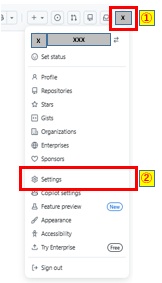
右上のアカウントアイコン①をクリックし、「Settings」②をクリックします。
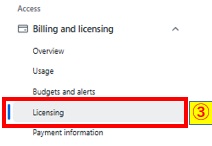
左側のメニューの「Access」→「Billing and licensing」→「Licensing」③をクリックします。
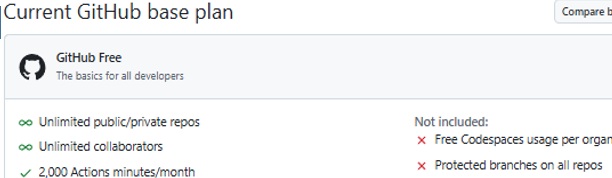
「Current GitHub base plan」が「GitHub Free」であることを確認します。
これでプランの確認は完了です。
2. 2 要素認証(2FA)の有効化
サインイン時に 2 要素認証を行うよう設定し、リカバリーコードを保存します。
リカバリーコードとは、2 要素認証の手段(スマートフォンなど)にアクセスできなくなったときに、アカウントを復旧するために使う 1 回限りのコードです。2 要素認証を設定する際にダウンロードして保存します。
GitHub の公式ドキュメントでは、このリカバリーコードを安全に保管することに加えて、認証手段を複数設定しておくことが強く推奨されています。
必要に応じて、パスキーやセキュリティキーによる認証も設定してください。
二要素認証クレデンシャルをなくした際のアカウント復旧
2 要素認証の認証情報にアクセスできなくなった場合、リカバリコードまたはその他のリカバリ方法を使用して、アカウントへのアクセスを回復できます。
引用元:二要素認証クレデンシャルをなくした際のアカウント復旧 – GitHubドキュメント
本記事では仮想認証アプリケーションであるスマートフォンのアプリ「Google Authenticator」を利用して 2 要素認証を設定します。
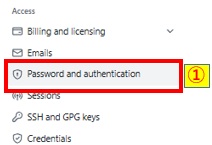
左側のメニューの「Access」→「Password and authentication」①をクリックします。
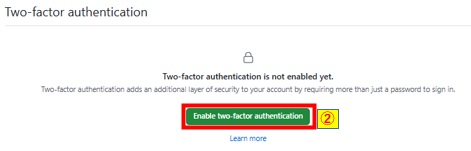
「Two-factor authentication」の「Enable two-factor authentication」ボタン②を押します。
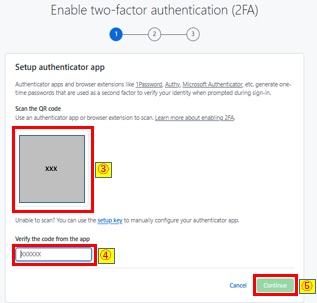
デバイスで QR コード③を読み取り、Google Authenticator に表示されたコード④を入力して、「Continue」ボタン⑤を押します。
QR コードは認証アプリへ登録するための情報です。第三者に知られないよう取り扱いに注意してください。
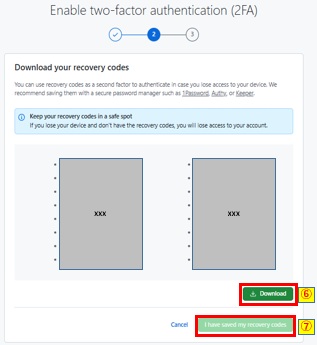
「Download your recovery codes」画面で「Download」ボタン⑥を押し、ファイルをローカルに保存します。
保存したファイルを確認後、「I have saved my recovery codes」ボタン⑦を押します。
リカバリーコードはローカルの安全な場所に保管し、GitHub 上の公開リポジトリなどには含めないでください。
2 要素認証のデバイスを紛失した場合に備え、リカバリーコードの保管場所を別途管理しておいてください。
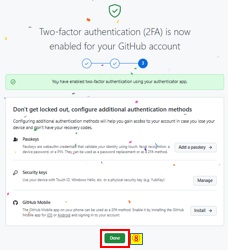
「Two-factor authentication (2FA) is now enabled for your GitHub account」画面で「Done」ボタン⑧を押します。
再度、左側のメニューの「Access」→「Password and authentication」をクリックします。
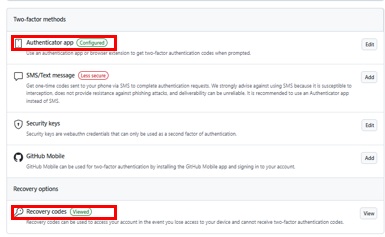
「Two-factor methods」で設定したデバイスが「Configured」になっていること、「Recovery options」で「Recovery codes」が「Viewed」になっていることを確認します。
これで 2 要素認証の有効化は完了です。
3. メールアドレスのプライベート化
メールアドレスを非公開に設定します。
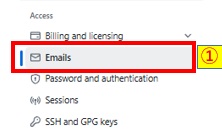
左側のメニューの「Access」→「Emails」①をクリックします。
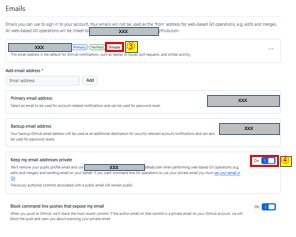
「Keep my email addresses private」②をクリックし On にします。

Emails 画面で、設定したメールアドレスの部分に「Private」③が表示されていることと、Keep my email addresses private が On④になっていることを確認します。
これでメールアドレスのプライベート化は完了です。
4. プロフィール URL の確認
Bedrock のユースケースフォームで使用する GitHub プロフィールの URL を確認します。
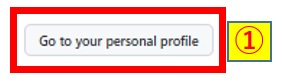
Settings 画面右上の「Go to your personal profile」ボタン①を押します。
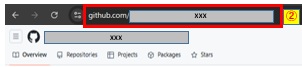
表示された画面の URL②を確認します。URL は「github.com/アカウント名」の形式となります。
この URL を Bedrock のユースケースフォームで使用します。
これでプロフィール URL の確認は完了です。
5. 動作確認(再ログイン)
サインアウトしたあとに再ログインし、2 要素認証でログインできることを確認します。
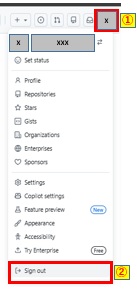
右上のアイコン①をクリックし、「Sign out」②をクリックします。
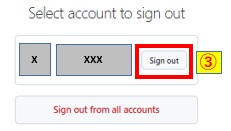
「Select account to sign out」画面で「Sign out」ボタン③を押します。
GitHub のサイト表示後、右上の「サインイン」ボタン④を押します。

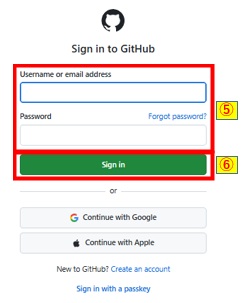
メールアドレスとパスワード⑤を入力し、「Sign in」ボタン⑥を押します。
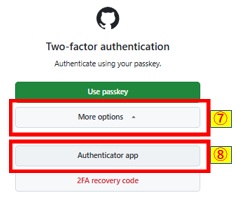
「More options」⑦をクリックし、「Authenticator app」⑧をクリックします。
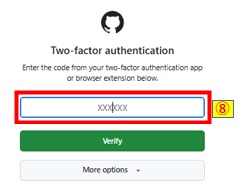
Google Authenticator で生成された 2FA コード⑧を入力します。
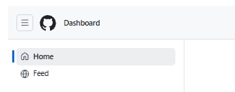
サインイン後の画面が表示されることを確認します。
これで動作確認は完了です。
6. まとめ
この記事では Bedrock の利用申請で使用する GitHub アカウントの作成と初期設定に関する部分を記載してきました。
アカウントを作成したあと、プランの確認、2 要素認証の有効化、メールアドレスのプライベート化を行い、再ログインで 2 要素認証によるログインを確認しました。作成したアカウントの URL を Bedrock の利用申請時に使用します。
リカバリーコードはローカルの安全な場所に保管し、保管場所も別途管理しておくことに留意しましょう。
IT 応援ブログはあなたの IT ライフを応援します!!
7. 参考
・Request access to models – Amazon Bedrock
・Configuring two-factor authentication recovery methods – GitHub Docs